


雑誌と同じ体裁で「文藝春秋」を読める誌面ビューワー。その操作方法を解説します。誌面ビューワーでは読み慣れた流れで雑誌をお楽しみいただけるほか、文字の拡大も自由自在です。
なお、誌面ビューワーでは、1冊の「文藝春秋」が4つのチャプターに分割されて掲載されています。

◆スマートフォンで閲覧する方
①目次ページや目次一覧の冒頭に設置されている「誌面ビューワーで読む」ボタンをタップします(写真の赤印)。
②ビューワー画面では、左端をタップすると次のページに、右端をタップすると前のページに、移動します。画面に置いた指先をゆっくり滑らせる「スワイプ」でも操作可能です。

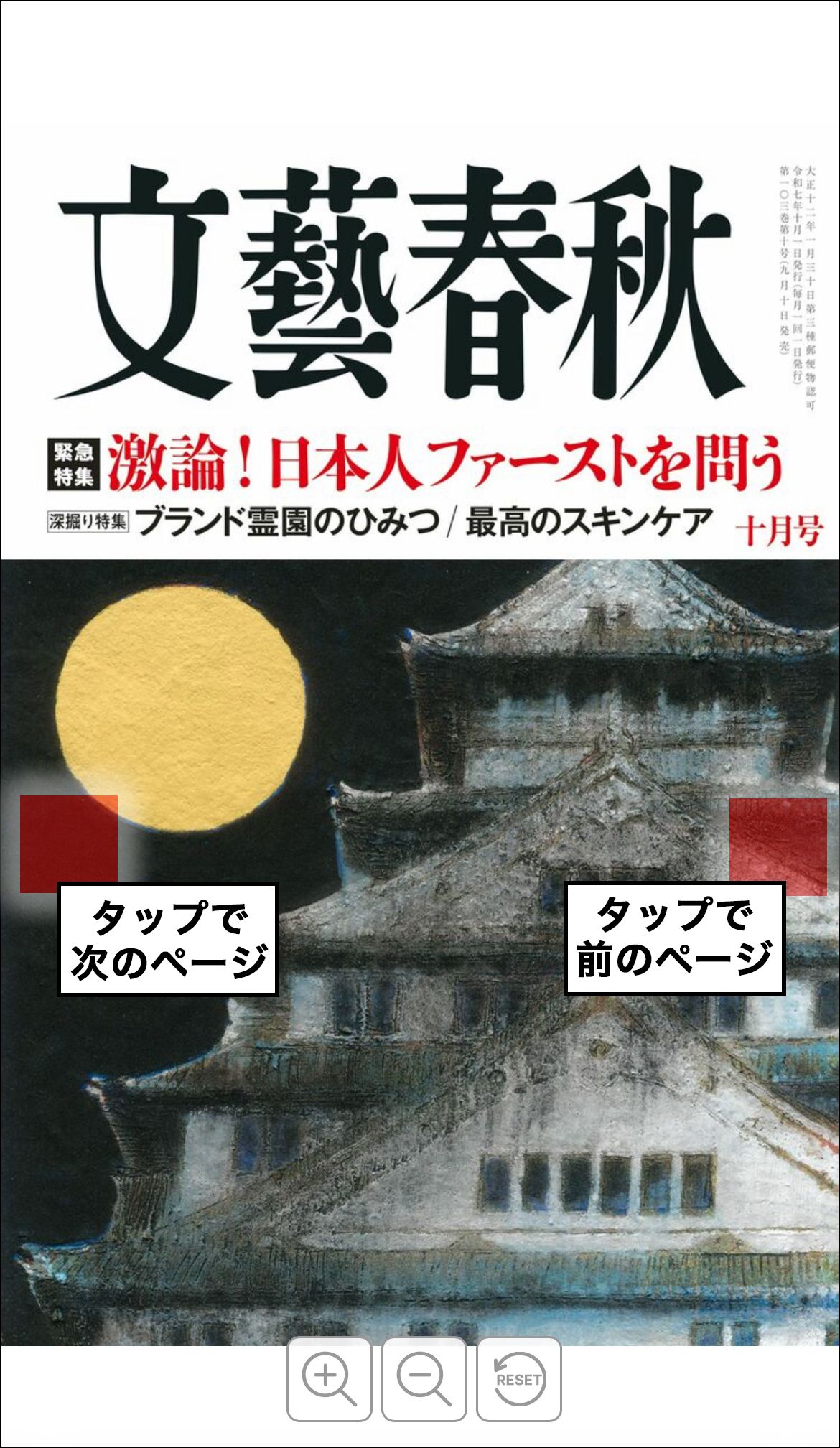
③画面下中央にある「+」「-」「Reset」といったボタンは、画面の表示サイズを変えるためのボタンです。
「+」ボタンをタップすると画面が拡大されます。縮小は「-」ボタンをタップしてください。画面を最初のサイズに戻すには「リセット」をタップします。
スマホでは、1ページ単位での表示です。見開きでご覧になる場合は、PCやタブレットからご利用ください。
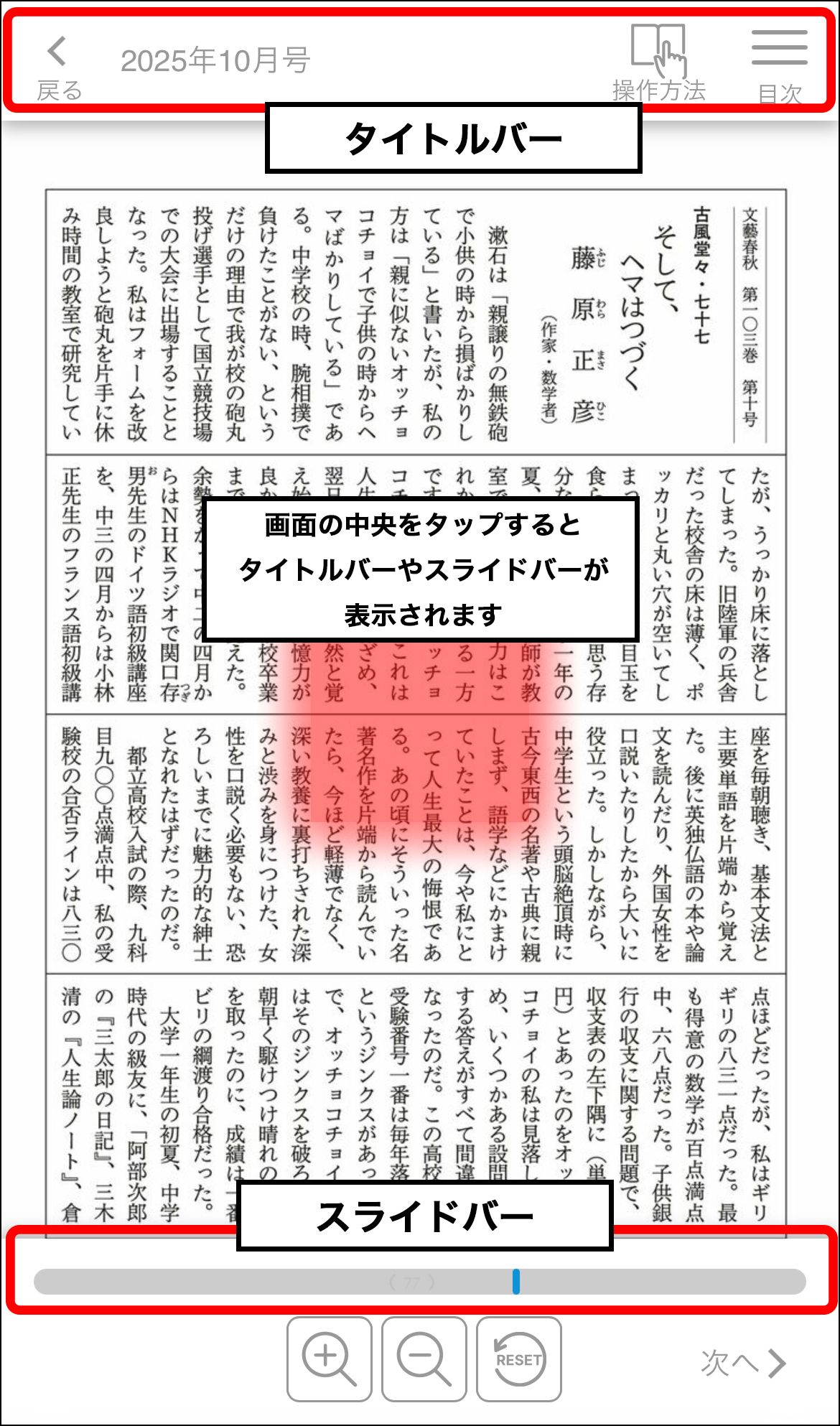
④画面中央をタップすると、上端にタイトルバー、下部にスライドバーが表示されます。
タイトルバーの右端にある「目次」ボタンからは、閲覧しているチャプターの目次が表示できます。記事タイトルをタップすると、そのページに移動します。
⑤スライドバーを動かすと、素早くページを移動できます。チャプター間の移動は、スライドバーの下にある「次へ」「前へ」ボタンが便利です。「次へ」をタップすると次のチャプターに、「前へ」をタップすると前のチャプターに移動できます。
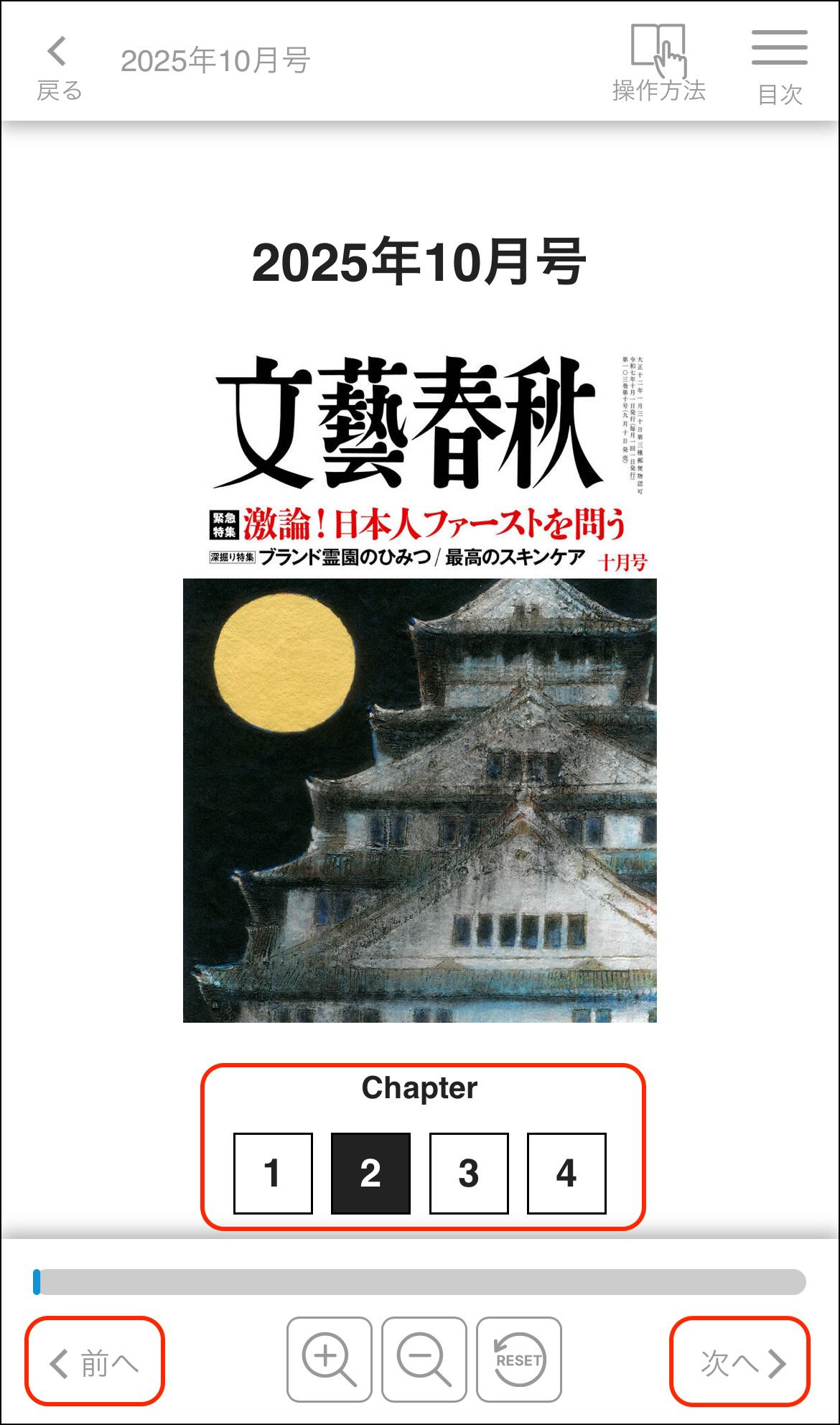
⑥ビューワーを終了するには、タイトルバー左端の「戻る」をタップしてください。
◆PC・タブレットで閲覧する方
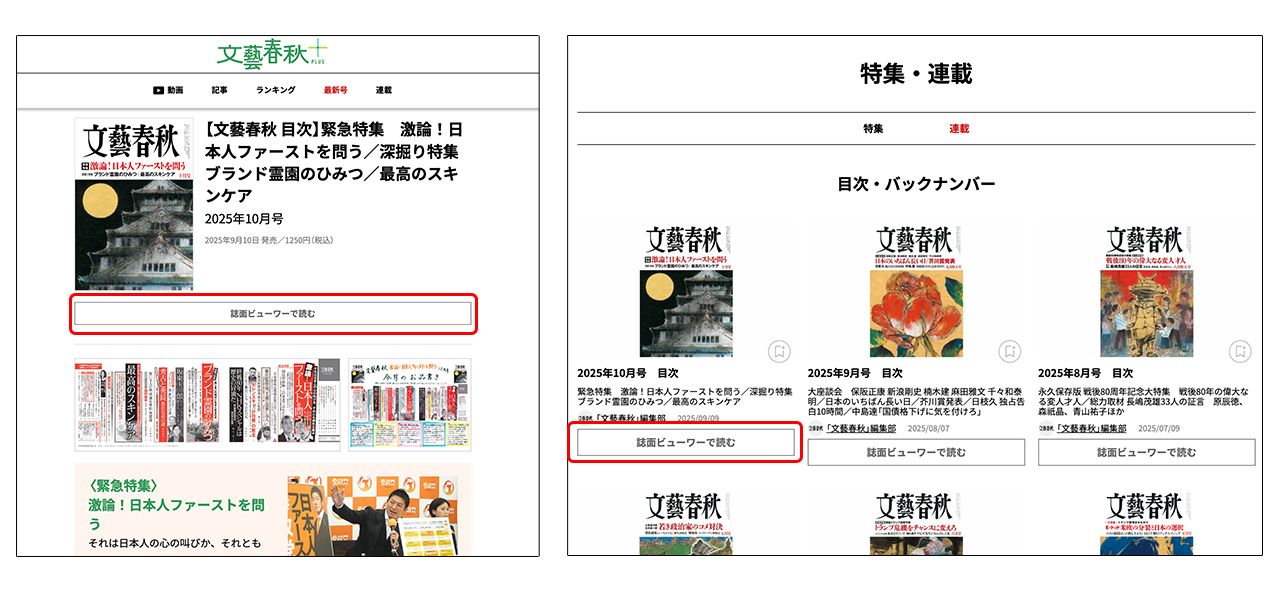
①目次ページや目次一覧の冒頭に設置されている「誌面ビューワーで読む」ボタンをタップします(写真の赤印)。
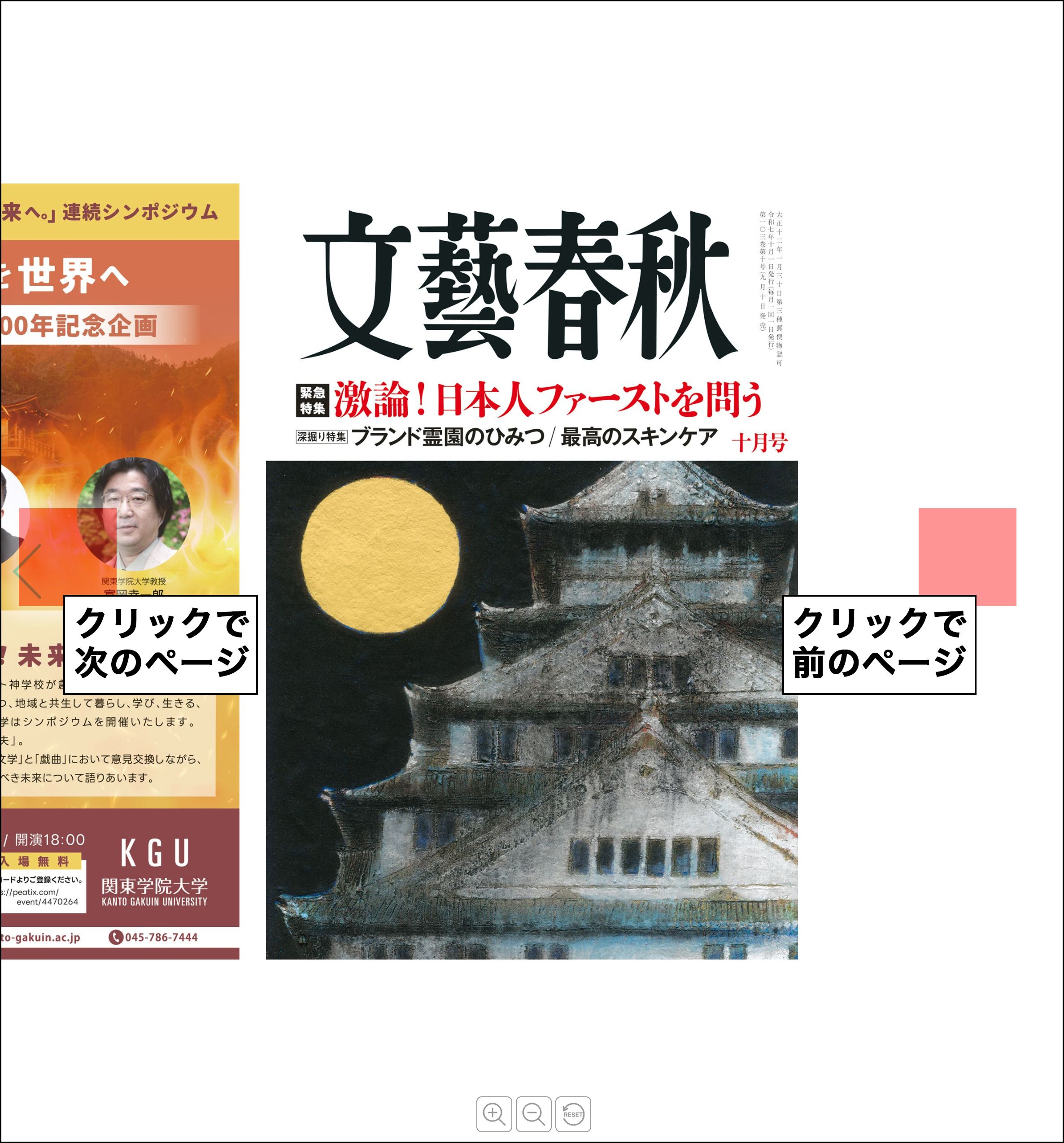
②ビューワー画面では、左端をタップすると次のページに、右端をタップすると前のページに、移動します。画面に置いた指先をゆっくり滑らせる「スワイプ」でも操作可能です。
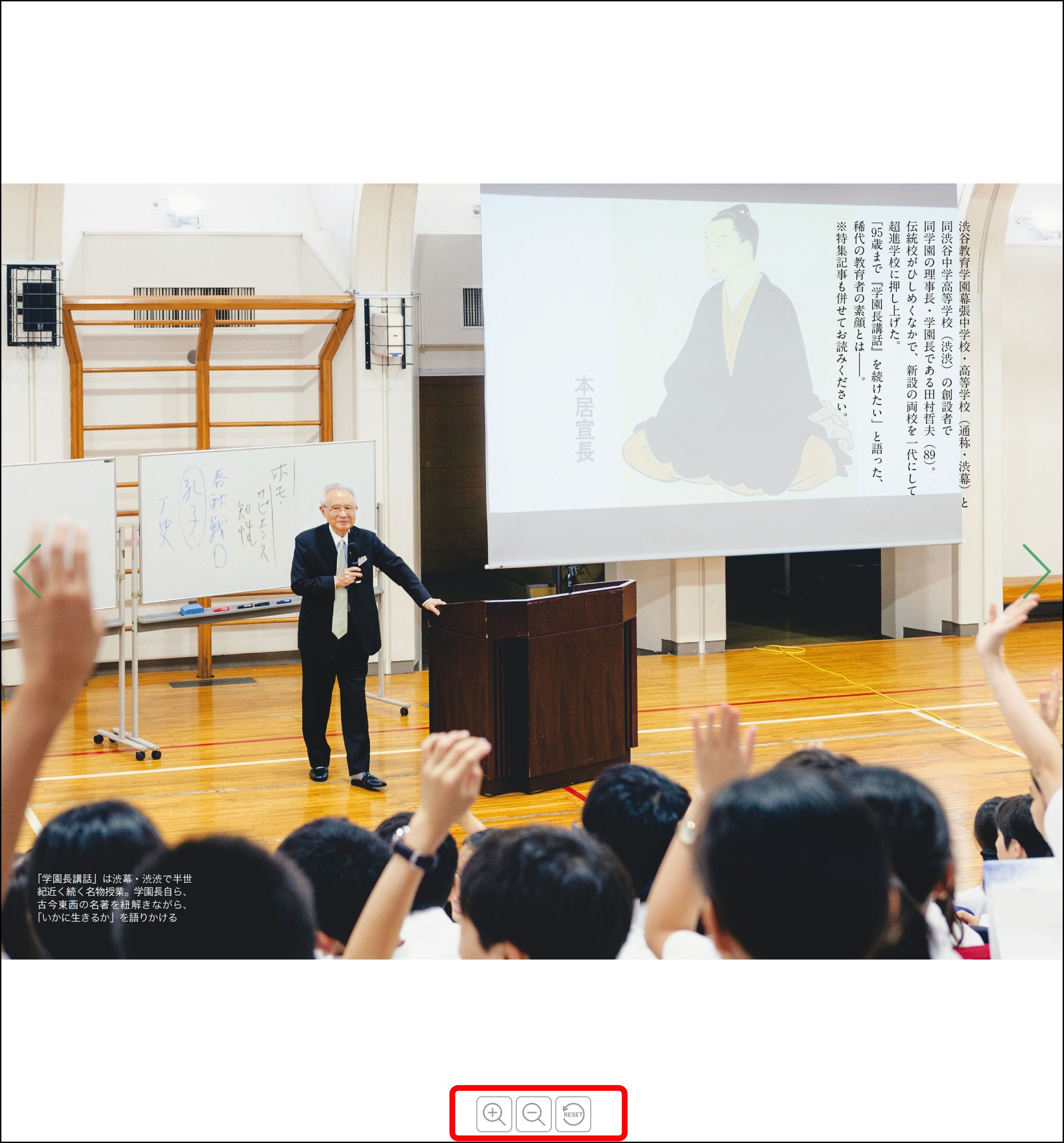
③画面下中央にある「+」「-」「Reset」といったボタンは、画面の表示サイズを変えるためのボタンです。
「+」ボタンをタップすると画面が拡大されます。縮小は「-」ボタンをタップしてください。画面を最初のサイズに戻すには「リセット」をタップします。
④画面中央をタップすると、上端にタイトルバー、下部にスクロールバーが表示されます。
タイトルバーの右端にある「目次」ボタンからは、閲覧しているチャプターの目次が表示できます。記事タイトルをタップすると、そのページに移動します。
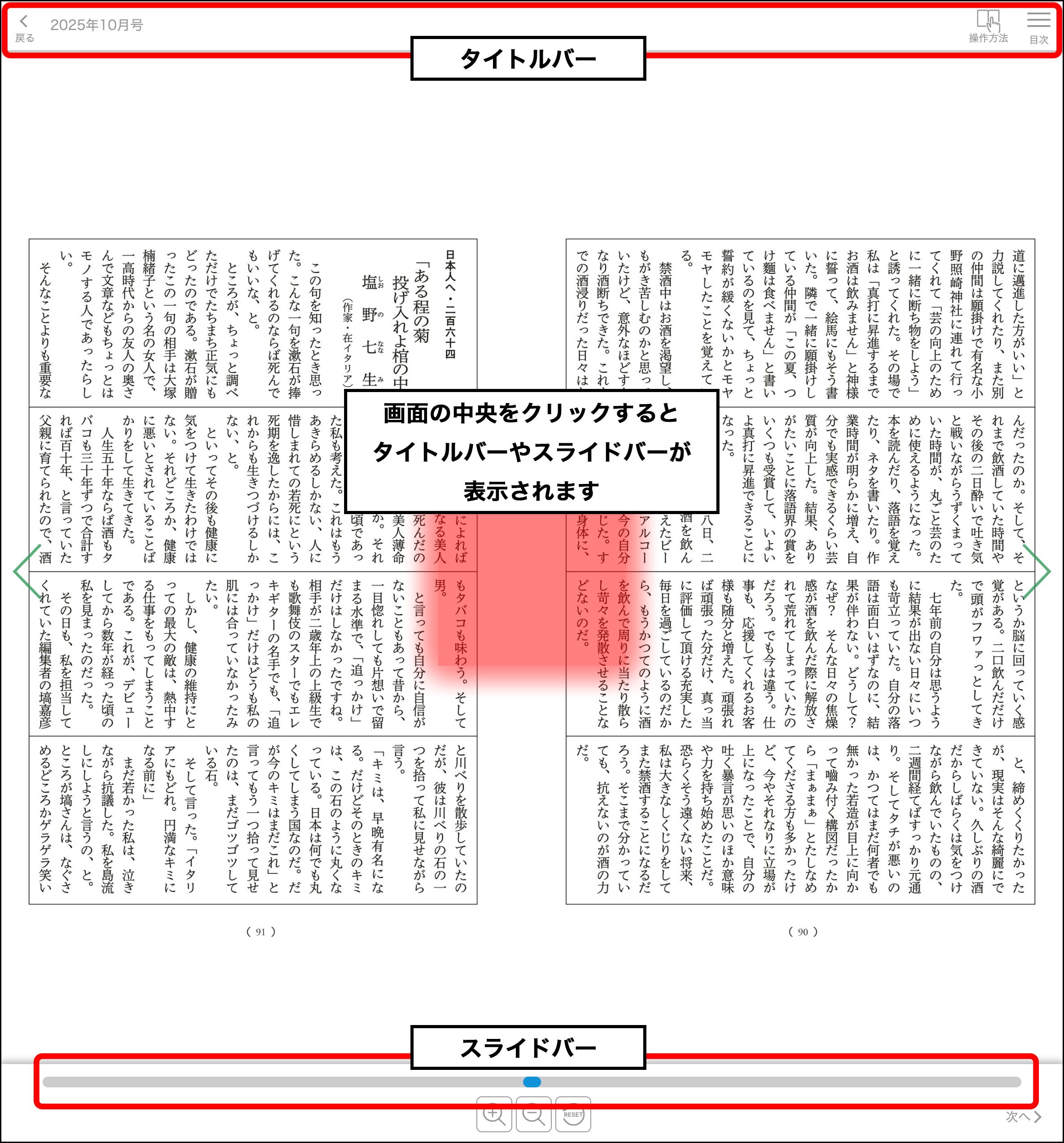
⑤スライドバーを動かすと、素早くページを移動できます。チャプター間の移動は、スライドバーの下にある「次へ」「前へ」ボタンが便利です。「次へ」をタップすると次のチャプターに、「前へ」をタップすると前のチャプターに移動できます。
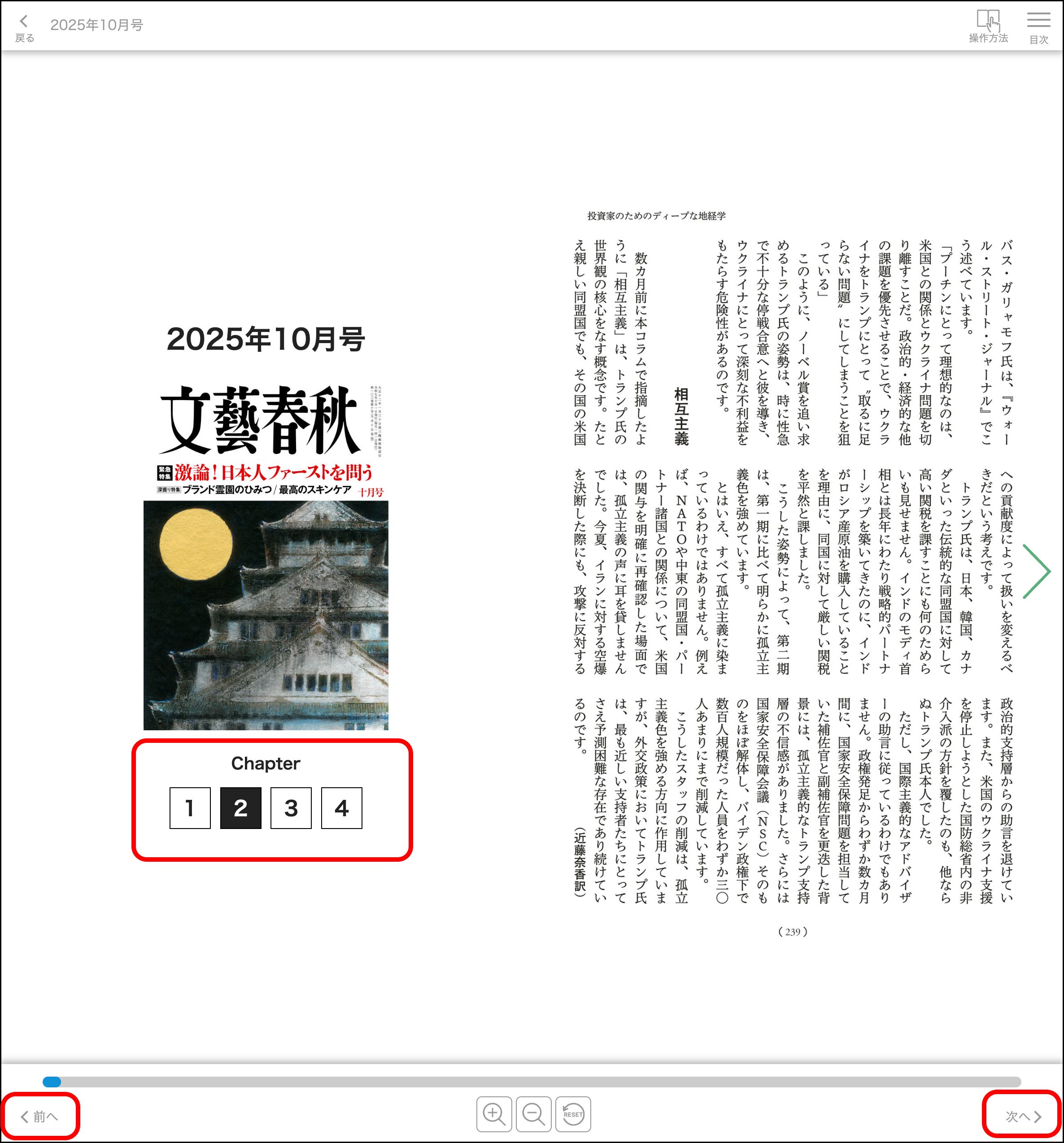
⑥ビューワーを終了するには、タイトルバー左端の「戻る」をクリックしてください。
ビューワーを起動すると、表紙から閲覧が始まります チャプターの最終ページには、チャプター間の移動ができるボタンが表示されますビューワーを起動すると、表紙から閲覧が始まります チャプターの最終ページには、チャプター間の移動ができるボタンが表示されますsource : 文藝春秋 電子版オリジナル




 トップページ
 後で読む・閲覧履歴
 マイページ
マイページ